 Автор:
 IP адрес – это уникальный идентификатор устройства в сети, который позволяет ему общаться с другими устройствами. В случае с камерами видеонаблюдения, IP адрес играет важную роль, так как он позволяет доступ к видеопотоку через интернет.
Изменение IP адреса камеры может понадобиться в различных ситуациях: при настройке сети, смене поставщика интернета или просто для улучшения безопасности. В этой статье мы рассмотрим подробное руководство по изменению IP адреса камеры.
Перед тем как приступить к изменению IP адреса камеры, убедитесь, что вы знаете текущий IP адрес устройства и имеете доступ к его настройкам. Следуйте указаниям производителя камеры или пошаговым инструкциям в данной статье, чтобы успешно изменить IP адрес и настроить его под свои нужды.
Получение доступа к камере
Для изменения IP-адреса камеры необходимо сначала получить доступ к ней. Вот несколько шагов, которые помогут вам установить соединение:
- Подключите камеру к роутеру с помощью сетевого кабеля.
- Убедитесь, что камера включена и работает исправно.
- Откройте браузер на компьютере или устройстве и введите IP-адрес камеры в строке адреса.
- Введите логин и пароль для доступа к камере (обычно используется стандартная комбинация admin/admin).
- После успешного входа вы сможете изменить IP-адрес камеры в настройках сети.
Пользовательский интерфейс камеры
Каждая камера обладает своим уникальным пользовательским интерфейсом, который предоставляет доступ к настройкам и функциям устройства. Для изменения IP адреса камеры необходимо зайти в настройки через веб-интерфейс.
Шаг 1: Подключение камеры
Для доступа к веб-интерфейсу камеры необходимо подключить ее к тому же сетевому роутеру, к которому подключен компьютер.
Шаг 2: Вход в веб-интерфейс
Откройте веб-браузер и введите IP адрес камеры в адресной строке. Введите логин и пароль, если они требуются. После входа вы попадете на главную страницу пользовательского интерфейса камеры.
Понимание IP-адреса
IP-адрес нужен для обмена данными между устройствами в сети. Он позволяет идентифицировать отправителя и получателя информации. Также IP-адрес используется для маршрутизации данных по сети.
Помимо обычных IP-адресов, существуют динамические и статические IP-адреса. Динамические присваиваются устройству автоматически с помощью DHCP, а статические устанавливаются вручную и остаются неизменными.
Статический и динамический IP-адрес
Для настройки IP адреса камеры важно понимать разницу между статическим и динамическим IP адресом.
| Статический IP адрес | Динамический IP адрес |
| Фиксированный адрес, не изменяется в процессе работы | Адрес, который может меняться в зависимости от настроек сети |
| Используется для постоянного доступа к устройству | Обычно используется, когда нет необходимости в постоянном адресе |
| Требует ручной настройки | Может быть настроен с помощью DHCP сервера |
Выбор между статическим и динамическим IP адресом зависит от потребностей и требований вашей сети.
Процесс изменения IP-адреса
Для изменения IP-адреса камеры следуйте этим шагам:
- Подключите камеру к компьютеру или маршрутизатору через Ethernet кабель.
- Откройте веб-браузер и введите IP-адрес камеры в строку адреса (обычно по умолчанию 192.168.1.1).
- Войдите в настройки администратора, используя логин и пароль (по умолчанию admin/admin).
- Найдите раздел настройки сети или IP-адреса камеры.
- Измените текущий IP-адрес на новый, учитывая сетевые настройки и другие параметры.
- Сохраните изменения и перезапустите камеру для применения нового IP-адреса.
Подключение к камере через браузер
Для того чтобы изменить IP адрес камеры, необходимо подключиться к устройству через веб-интерфейс. Для этого выполните следующие шаги:
- Откройте веб-браузер на компьютере, подключенном к той же сети, что и камера.
- Введите текущий IP адрес камеры в адресную строку браузера и нажмите Enter.
- Появится страница веб-интерфейса камеры, где необходимо ввести логин и пароль для доступа.
- После успешного ввода данных вы попадете в меню настроек камеры, где можно изменить IP адрес и другие параметры.
После внесения изменений не забудьте сохранить настройки и перезагрузить камеру для применения нового IP адреса.
Настройка сетевых параметров
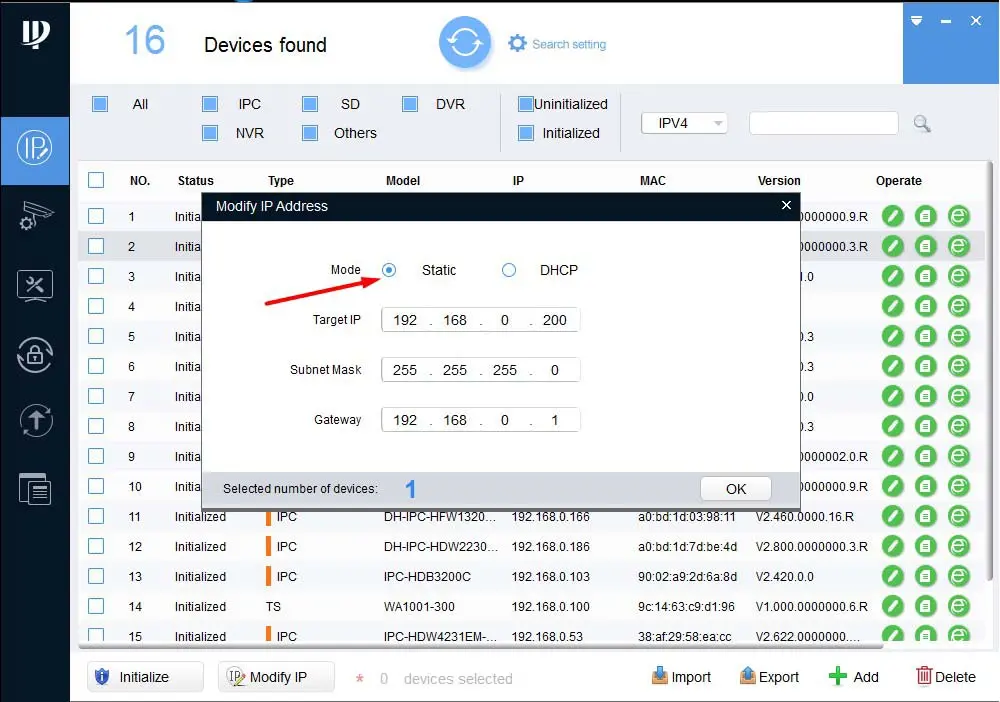
Для изменения IP адреса камеры необходимо зайти в ее настройки сети. Подключите камеру к компьютеру через сетевой кабель и введите IP адрес камеры в браузере. Войдите в административный раздел, используя логин и пароль. Найдите раздел сетевых настроек и выберите опцию изменения IP адреса.
Изменение IP-адреса в разделе настроек
Для изменения IP-адреса камеры необходимо зайти в раздел настроек устройства. Этот процесс может немного отличаться в зависимости от модели камеры и производителя, но обычно следуйте следующим шагам.
Шаг 1: Вход в панель управления камеры
Откройте браузер и введите IP-адрес камеры в адресной строке. Вам может потребоваться ввести имя пользователя и пароль для доступа к панели управления.
Шаг 2: Настройка IP-адреса
В разделе настроек найдите пункт Сеть или Сетевые настройки. Там вы сможете изменить IP-адрес, подсеть, шлюз и другие сетевые параметры камеры. Сохраните изменения и перезагрузите устройство для применения новых настроек.
Проверка нового IP-адреса
После того как вы изменили IP-адрес камеры, необходимо убедиться, что новый адрес был успешно присвоен. Для этого выполните следующие действия:
1. Подключение к камере
Откройте браузер и введите в адресной строке новый IP-адрес камеры. Например, если новый IP-адрес — 192.168.1.100, введите http://192.168.1.100 и нажмите Enter.
2. Ввод учетных данных
В появившемся окне введите учетные данные (логин и пароль) для доступа к камере. Если процедура прошла успешно и вы видите интерфейс камеры, значит новый IP-адрес был присвоен верно.
Подключение к камере с использованием нового адреса
После успешной смены IP-адреса камеры, необходимо выполнить подключение к устройству с использованием нового адреса. Для этого выполните следующие шаги:
| Шаг 1: | Откройте веб-браузер на вашем компьютере и в адресной строке введите новый IP-адрес камеры, который вы установили в процессе изменения настроек. Нажмите Enter. |
| Шаг 2: | В появившемся окне авторизации введите логин и пароль, если они были установлены ранее. В случае если вы не устанавливали логин и пароль, оставьте эти поля пустыми. |
| Шаг 3: | После успешной авторизации вы будете перенаправлены на страницу управления камерой, где вы сможете просматривать и управлять настройками устройства. |


