 Автор:
 Навигационные приложения стали незаменимыми помощниками в современном мире, облегчая перемещение по незнакомым маршрутам и помогая избежать пробок. Однако, бывает, что голосовая навигация в приложении перестает работать, что может затруднить использование средства.
В этой статье мы рассмотрим простые и эффективные способы восстановить голосовую навигацию в вашем навигаторе, чтобы снова получать удобные и точные указания во время поездки.
Необходимо помнить, что каждое приложение может иметь свои особенности в настройках и управлении голосовой навигацией, поэтому рекомендуется ознакомиться с инструкцией по вашему конкретному приложению для более детальных сведений.
Почему пропал голос в навигаторе
Пропажа голоса в навигаторе может быть вызвана различными причинами, включая:
1. Отключение звука: Проверьте, включен ли звук на навигаторе и устройстве, к которому подключен навигатор. Возможно, звук просто отключен.
2. Неактивность голосового модуля: Перезапустите навигатор или обновите программное обеспечение, чтобы активировать голосовой модуль.
3. Поврежденные файлы голоса: Возможно, качество звука было повреждено. Попробуйте загрузить новые файлы голоса или проверьте целостность существующих файлов.
Решение проблемы без переустановки
Если голос в навигаторе перестал работать, прежде чем принимать решение о переустановке приложения, попробуйте следующие простые шаги:
1. Перезапустите устройство, на котором установлен навигатор. Иногда проблемы с голосом могут возникать из-за временного сбоя в работе устройства.
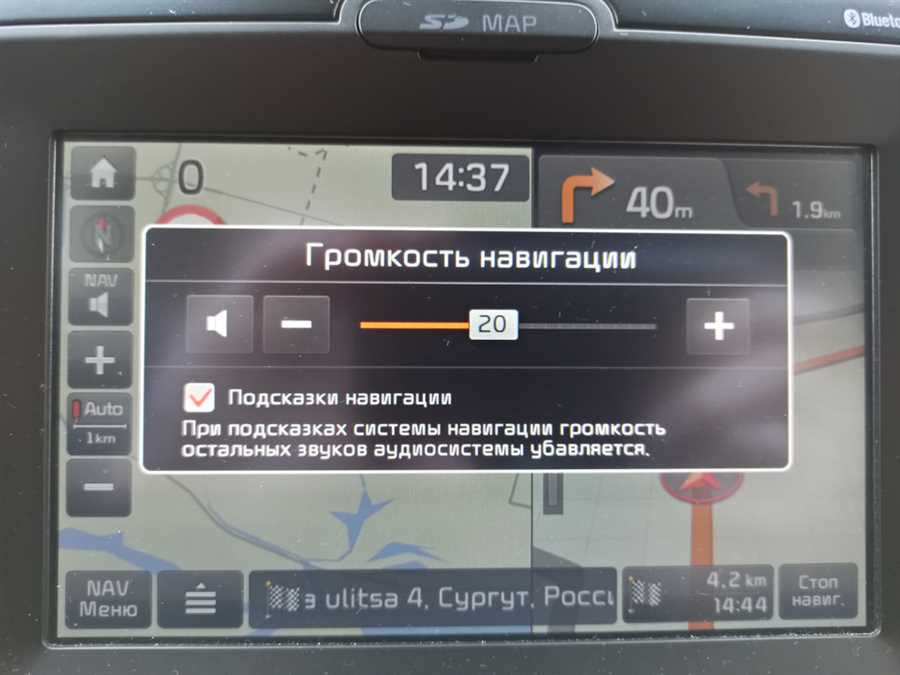
2. Проверьте настройки звука в приложении и на устройстве. Убедитесь, что звук не выключен и не находится на минимальной громкости.
3. Обновите приложение до последней версии. Возможно, разработчики исправили проблему в новой версии программы.
4. Перезагрузите само приложение, выйдите из него и снова запустите. Иногда перезапуск программы помогает восстановить работу звука.
Если после выполнения данных шагов проблема с голосом в навигаторе не решится, тогда стоит обратиться к специалистам или попробовать переустановить приложение.
Включите звук в настройках
Если ваш навигатор не издает звуковых предупреждений или голосовых подсказок, первым делом проверьте настройки звука.
1. Зайдите в меню настроек вашего навигатора.
2. Найдите раздел Звук или Аудио и убедитесь, что звук включен.
3. Проверьте уровень громкости — возможно, он установлен на минимум или устройство подключено к внешнему устройству, где звук не воспроизводится.
Обновите программное обеспечение
Если у вас возникли проблемы с голосом в навигаторе, возможно, это связано с устаревшим программным обеспечением. Проверьте наличие обновлений для вашего устройства на официальном сайте производителя. Часто обновления содержат исправления ошибок, в том числе и проблем с голосовым модулем.
Перейдите на сайт производителя, найдите раздел загрузок или поддержки, и следуйте инструкциям по скачиванию и установке обновлений. После установки новой версии программного обеспечения перезапустите навигатор и проверьте, вернулся ли голосовой модуль.
Проверьте подключение Bluetooth
Если ваш голосовой навигатор работает через Bluetooth, убедитесь, что устройство подключено правильно. Проверьте, включен ли Bluetooth на вашем телефоне или другом устройстве, с которым навигатор должен быть связан. Перезагрузите устройства и попробуйте повторно настроить Bluetooth-соединение.
| Проблема | Решение |
| Не удается найти устройство в списке Bluetooth | Убедитесь, что устройство видимо для других устройств. Попробуйте сбросить настройки Bluetooth на устройстве и заново откройте доступ для поиска. |
| Подключение оборвалось во время использования | Перезагрузите устройства и попробуйте повторно подключиться. Проверьте, нет ли помех или других устройств, мешающих Bluetooth-соединению. |
| Звук прерывается или искажается | Проверьте качество Bluetooth-сигнала. Убедитесь, что устройства находятся достаточно близко друг к другу и нет препятствий между ними. |